Notificações no celular: escolha o que pode interromper sua rotina
Revise alertas, escolha o que pode esperar e teste ajustes de notificações e Foco sem presumir que contatos importantes continuarão passando.
· 8 min de leitura
Para revisar as notificações no celular, comece pelos alertas que realmente chegam: quais precisam chamar sua atenção na hora, quais podem chegar em silêncio e quais você prefere consultar depois? Ajuste uma escolha por vez, confira os contatos de que precisa e teste o resultado antes de usar um modo de silêncio durante um compromisso importante.
Quem concilia trabalho, cuidados com outras pessoas, refeições e descanso pode precisar continuar acessível. A revisão deve considerar essas responsabilidades. O roteiro abaixo ajuda a escolher e conferir os ajustes disponíveis no próprio aparelho; não estabelece uma quantidade ideal de alertas nem promete melhorar sono, saúde ou desempenho.
Olhe o que chega antes de mudar tudo
Abra a lista de notificações que você já recebe e identifique o aplicativo e o tipo de aviso. Uma mensagem de alguém sob seus cuidados, a confirmação de um serviço em andamento e uma sugestão promocional podem aparecer no mesmo aparelho, mas pedem decisões diferentes.
Não é necessário fazer um inventário de todos os aplicativos instalados. Comece por um alerta frequente que interrompe uma situação concreta: preparar a comida, atender uma pessoa, conferir uma conta ou encerrar o expediente. Pergunte o que aconteceria se você visse aquela informação mais tarde. A resposta depende do momento e da responsabilidade envolvida.
Em alguns aparelhos Android, Configurações → Bem-estar Digital mostra notificações recebidas por aplicativo. Esse dado pode ajudar a localizar a origem dos avisos, quando estiver disponível. A Ajuda do Google sobre Bem-estar Digital ressalva que as etapas variam conforme o dispositivo. A contagem mostra o que chegou; não decide o que é importante para você.
Se não encontrar esse recurso, a própria lista de avisos já serve para começar. Evite transformar a conferência em mais uma obrigação de medir o dia inteiro.
Escolha o tratamento de cada tipo de aviso
Use este quadro como proposta de organização. As decisões são suas; os nomes das opções disponíveis dependem do sistema e do aplicativo.
| Decisão | Pergunta para escolher | O que conferir depois |
|---|---|---|
| Manter com alerta | Preciso perceber este aviso quando chegar, neste contexto? | Se o som, a vibração ou a apresentação escolhida funcionam |
| Receber em silêncio | Quero guardar o aviso, mas posso vê-lo ao consultar o aparelho? | Onde ele fica disponível e se ainda aparece na tela |
| Consultar depois | Posso buscar essa informação no aplicativo em uma ocasião apropriada? | Se sei onde encontrá-la sem depender do alerta |
| Desativar um tipo de aviso | Este tipo de notificação continua tendo uma função para mim? | Se desliguei a categoria pretendida e preservei o necessário |
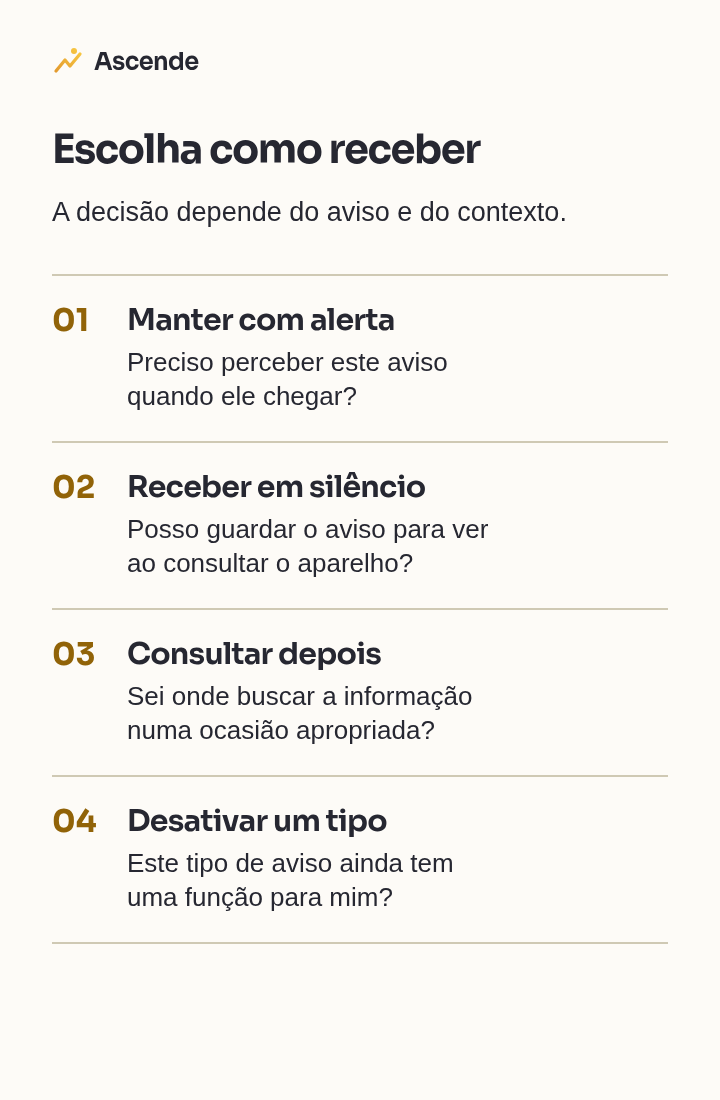
“Consultar depois” é uma decisão de rotina, não o nome de um recurso presente em todos os celulares. Pode significar abrir o aplicativo quando encerrar uma tarefa, por exemplo. Escolha uma ocasião compatível com o assunto, sem criar uma regra de esperar para informações que exigem acompanhamento imediato.
Também não é preciso tratar todos os avisos de um mesmo aplicativo da mesma forma. Quando há categorias separadas, você pode avaliar cada uma. Se a ferramenta não oferece essa distinção, confira as consequências antes de desligar todas as notificações dela.
No Android, diferencie silêncio de desativação
A documentação do Android sobre notificações indica Configurações → Notificações → Notificações de apps para escolher um aplicativo e rever seus avisos. Também é possível manter uma notificação pressionada e acessar suas configurações. O caminho e as categorias variam conforme o aparelho.
Em dispositivos que oferecem a opção Silenciosa, o aviso fica sem som e sem vibração, mas pode ser encontrado ao abrir o painel de notificações. Desativar a notificação é outra escolha. Confira a categoria selecionada e o comportamento mostrado pelo seu telefone, em vez de concluir que silenciar faz o aviso desaparecer. Veja a distinção no guia do Google.
Essa pode ser uma experiência inicial para um aviso que você quer guardar sem som. Depois, observe se a presença visual ainda chama sua atenção em um momento indesejado. A decisão seguinte pode ser mudar a apresentação ou deixar de receber aquela categoria, conforme as opções disponíveis e a necessidade de acompanhar o assunto.
Para um período específico, confira os modos temporários
Uma configuração por aplicativo trata seus avisos de forma contínua, até você alterá-la. Um modo temporário pode servir quando o contexto muda: durante uma refeição, uma tarefa ou uma janela de descanso. Antes de ativar, veja quais aplicativos, pessoas e tipos de comunicação serão afetados.
No iPhone, Não Perturbe é uma opção de Foco. A Apple orienta acessar Ajustes → Foco → Não Perturbe para personalizar pessoas e aplicativos permitidos. A ativação também está disponível na Central de Controle. Confira a configuração concreta: o nome do modo, sozinho, não informa quem conseguirá chamar sua atenção.
O manual de Foco do iPhone explica que é possível escolher um ponto final para a ativação na Central de Controle ou criar agendamentos. Antes de depender de uma programação, confira quando ela começa e termina. Se sua escala varia, um horário que servia ontem pode não corresponder à rotina de hoje.
Em aparelhos Android que oferecem Modo sem distrações, o caminho descrito pelo Google é Configurações → Bem-estar Digital → Modo sem distrações. Os aplicativos escolhidos ficam pausados: durante a ativação, você não pode usá-los nem recebe suas notificações. É um efeito mais amplo que retirar o som de um aviso. A orientação oficial também descreve desativação, pausa temporária e programação, conforme a disponibilidade no dispositivo.
Escolha o controle pelo efeito que precisa. Se você depende de abrir um aplicativo durante o período, confira isso antes de incluí-lo em uma pausa. Não copie uma configuração de outro aparelho supondo que os mesmos nomes produzem o mesmo resultado.
Defina como as pessoas necessárias podem encontrar você
Antes do teste, liste apenas os contatos e serviços que precisam continuar acessíveis naquele contexto. Pode haver alguém sob seus cuidados, uma pessoa que vai buscar uma criança ou um contato de trabalho durante um plantão. A lista muda com as suas responsabilidades; não precisa ser a mesma para todas as horas.
Combine o canal quando isso for necessário: uma ligação comum, uma chamada em aplicativo e uma mensagem são formas diferentes de comunicação. Permitir uma delas não deve ser tomado como prova de que todas as outras passarão. Verifique a opção correspondente no sistema e no aplicativo que você realmente usa.
Não presuma que a palavra “urgente” ou a existência de exceções garante a passagem de qualquer contato ou emergência. Confira os ajustes do aparelho e o comportamento observado no teste. Quando houver uma responsabilidade que exige disponibilidade, mantenha um canal confiável e combinado enquanto verifica as mudanças.
Se o período que quer proteger é o descanso entre turnos, o guia sobre sono com horários de trabalho variáveis ajuda a localizar a janela possível na agenda. O ajuste de notificações é apenas uma parte dessa organização.
Faça um teste em um momento sem dependência crítica
Escolha uma ocasião em que você possa acompanhar o aparelho e desfazer a mudança. Comece por um aviso dispensável ou por uma configuração cujo efeito consiga conferir. Anote o que alterou para não precisar reconstruir todas as opções depois.
Use esta sequência de verificação:
- Confirme qual aplicativo, categoria ou modo você mudou.
- Quando for possível, observe um aviso de teste e confira som, vibração e apresentação.
- Se você depende de um contato específico, combine um teste pelo canal que pretende manter disponível.
- Confira como desativar o modo e se há um agendamento ou outra ativação automática.
- Ao terminar, veja onde ficaram os avisos que deveriam estar disponíveis para consulta.
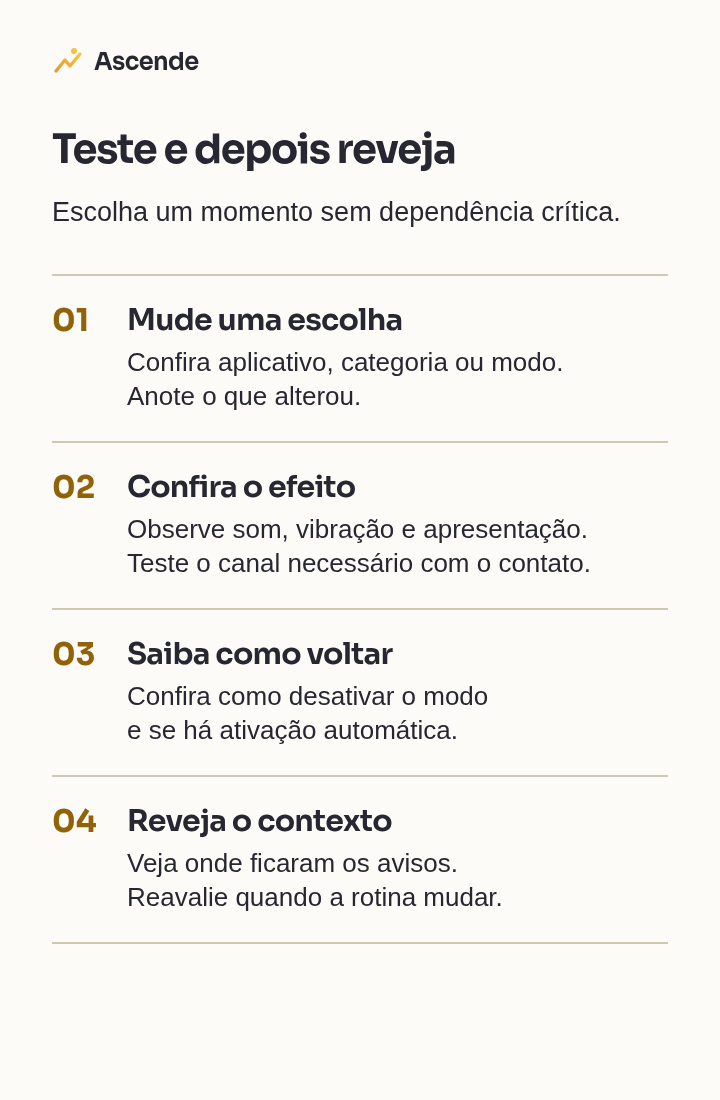
O teste mostra o que aconteceu naquelas condições; não certifica que qualquer aviso futuro terá o mesmo comportamento. Se algo necessário deixou de chegar como esperado, desfaça a mudança e consulte as instruções do fabricante ou do aplicativo antes de depender dela.
No iPhone, se o Não Perturbe voltar a se ativar sozinho, a Apple orienta verificar os agendamentos em Ajustes → Foco → Não Perturbe. Essa conferência é útil para distinguir uma programação ativa de uma escolha feita apenas para aquele momento.
Reveja o ajuste quando a rotina mudar
Depois da experiência, responda: o que deixou de interromper, o que continuou necessário e que aviso você precisou procurar depois? Uma anotação breve basta: “categoria de sugestões ficou silenciosa; confirmação do serviço foi mantida; rever quando terminar o atendimento”. Esse registro guarda a decisão e seu contexto.
Leve uma pendência concreta à revisão semanal da rotina: conferir um agendamento, combinar um canal com alguém ou rever uma categoria. Se sua responsabilidade ou horário mudou, a configuração também pode precisar mudar.
Por fim, silenciar avisos não explica quais dados um aplicativo acessa ou guarda. Para essa outra revisão, consulte permissões de aplicativos de saúde e finanças. Aqui, você está escolhendo como quer ser avisado.
Comece por um tipo de notificação e uma situação real. Registre a mudança, teste o necessário e mantenha uma forma clara de voltar ao ajuste anterior. A revisão está completa quando você sabe o que mudou e como conferir se ainda faz sentido.
Fontes
- Como desativar ou ativar o Não Perturbe para iPhone ou iPad — Suporte da Apple, consultado em
- Controlar notificações no Android — Ajuda do Android, Google, consultado em
- Gerenciar o uso do smartphone Android com o Bem-estar digital — Ajuda do Android, Google, consultado em
- Ative ou agende um Foco no iPhone — Suporte da Apple, consultado em