Exportar dados do app: como conferir a cópia antes de guardar
Confira escopo, arquivos, datas e registros ao exportar dados de um aplicativo. Entenda o que a cópia permite consultar e o que ainda precisa esclarecer.
Por Henrique Pett, fundador do Ascende
· 10 min de leitura · Atualizado em
Em resumo
- Para exportar dados de um app e conferir a cópia, defina quais registros, de qual conta e de qual período quer consultar; depois verifique os arquivos e abra registros conhecidos.
- Um download concluído confirma que um arquivo chegou; não comprova, sozinho, que ele contém tudo o que você esperava.
- Exportar, conseguir ler e conseguir importar são etapas diferentes, e um arquivo salvo não confirma encerramento de conta nem atendimento de um pedido de exclusão.
Para exportar dados de um app e conferir a cópia, comece pelo que você pretende consultar: quais registros, de qual conta e de qual período. Depois verifique os arquivos recebidos, abra alguns registros conhecidos e anote o que não conseguiu localizar ou interpretar. Um download concluído confirma que um arquivo chegou; não comprova, sozinho, que ele contém tudo o que você esperava.
A cópia pode servir para consultar o próprio histórico ou preparar uma conversa com o suporte. Para levar os dados a outro serviço, ainda será necessário verificar se o destino aceita o conteúdo e o formato. Exportar, conseguir ler e conseguir importar são etapas diferentes.
Este roteiro ajuda a fazer uma conferência possível no cotidiano, sem transformar a exportação em um projeto técnico. Você pode manter uma nota curta junto dos arquivos: origem, data, escopo esperado e dúvidas pendentes.
Defina a pergunta antes de pedir o arquivo
“Quero meus dados” pode significar coisas distintas: consultar despesas antigas, guardar registros de hábitos, localizar uma conversa ou sair de um serviço. Escrever o objetivo evita pedir uma cópia e descobrir depois que você não sabe por onde começar.
Faça uma lista pequena do que importa conferir. Em vez de “ver se veio tudo”, prefira perguntas verificáveis: “consigo localizar uma despesa que reconheço?”, “há registros do período que preciso consultar?” ou “o texto das anotações está legível?”. Essa lista não prova a integridade de toda a exportação, mas dá um ponto de partida concreto.
Também confirme a conta usada. Se você mantém contas pessoais e de trabalho, ou já mudou o endereço de acesso, pode haver históricos diferentes. Não conclua que um registro foi apagado antes de conferir a origem do pedido.
Na orientação do Google sobre download de dados, a pessoa seleciona produtos e, em alguns casos, subconjuntos de informações. A página também avisa que mudanças feitas entre o pedido e a criação do arquivo podem não estar incluídas. São condições desse serviço, que mostram por que vale ler o escopo e o momento de geração no aplicativo escolhido.
Separe escopo, formato e finalidade
Essas três referências ajudam a entender o que você está recebendo:
| Referência | O que conferir | O que ela não comprova sozinha |
|---|---|---|
| Escopo | Categorias de dados e período incluídos, quando informados | Que todas as informações da conta estejam presentes |
| Formato | Tipos de arquivo e instruções de leitura | Que outro aplicativo aceite a importação |
| Finalidade | Consulta, preservação pessoal ou preparação para transferência | Que a cópia possa restaurar a conta original |
Um arquivo com muitos dados pode ser difícil de consultar; outro, mais simples, pode conter apenas uma parte do histórico. O melhor formato depende da pergunta que você precisa responder e das opções reais do serviço.
A Apple explica os formatos e limites da cópia associada à Conta Apple. Ela informa que os tipos de arquivo variam conforme o conteúdo e que certos dados não são fornecidos. Essa descrição é específica da conta e dos serviços da empresa: não representa o comportamento de todo aplicativo instalado no aparelho.
Se a documentação não esclarecer o que entra, deixe essa dúvida registrada. A ausência de explicação não deve virar uma promessa sua de que a exportação seja integral.
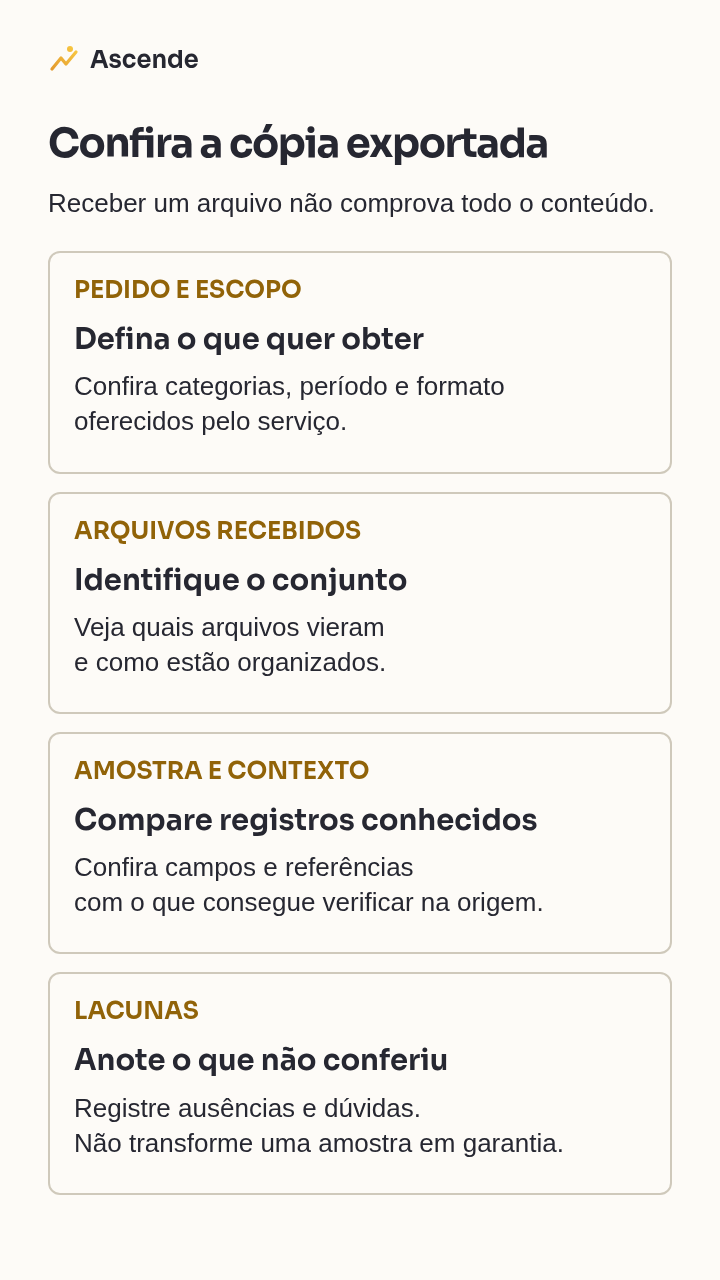
Defina o pedido, identifique os arquivos, compare registros conhecidos e anote o que não conferiu. A amostra é uma referência de leitura, não uma garantia de que todo o histórico esteja presente.
Confira o recebimento antes de organizar pastas
Veja onde o navegador ou o aplicativo salvou os arquivos. Se havia mais de um download, confirme quais chegaram. Caso o serviço entregue um pacote dividido em partes, leia suas instruções antes de tratar uma única parte como a cópia inteira.
Mantenha uma identificação que ajude a reconhecer origem e data. Você pode criar uma pasta com o nome do serviço e o dia do download, sem colocar detalhes íntimos no nome. Registre separadamente a data do pedido ou da geração, se forem diferentes e estiverem disponíveis.
Antes de editar qualquer coisa, preserve o arquivo recebido. Para explorar, ordenar ou fazer anotações, trabalhe em uma cópia. Assim, uma alteração feita durante a leitura não se confunde com o que o serviço entregou.
Uma ficha simples pode acompanhar a pasta:
- serviço e conta de origem, identificados sem expor a senha;
- data do pedido e do download, quando conhecidas;
- categorias ou período selecionados;
- arquivos que chegaram;
- programa usado para abrir;
- registros conferidos e dúvidas que permaneceram.
A ficha descreve sua conferência. Ela não precisa reunir senhas, códigos de recuperação ou documentos adicionais que não sejam necessários para reconhecer o material.
Abra uma amostra que você consiga reconhecer
Escolha registros que você conhece e consegue comparar com a tela do serviço ou com outra referência sua. Procure, por exemplo, uma anotação recente e outra de um período anterior que seja relevante para o objetivo. Não é preciso percorrer cada linha para começar a entender a estrutura.
Observe se o texto está legível, se os campos fazem sentido e se valores e datas correspondem ao contexto. Uma informação pode estar presente com um nome diferente daquele exibido no aplicativo. Se houver um guia de campos, consulte-o antes de interpretar uma sigla por conta própria.
Exemplo fictício: você pretende consultar anotações feitas em uma determinada semana. Encontra um arquivo com várias linhas, mas só reconhece os títulos. Ao abrir outro campo, localiza o texto completo. A primeira leitura não demonstrava que o conteúdo estava ausente; faltava entender a estrutura. O exemplo ilustra uma possibilidade de conferência, sem representar o funcionamento de um serviço específico.
Se não conseguir abrir o arquivo, anote a extensão, a mensagem recebida e o programa utilizado. Um erro de leitura não comprova perda dos dados. Procure a documentação ou o suporte oficial e evite enviar o arquivo inteiro para um conversor desconhecido apenas para testar.
Tenha cuidado com a interpretação da planilha
Ao abrir dados em uma planilha, compare alguns campos com o arquivo original. A própria documentação da Apple alerta que certos programas podem arredondar números longos, alterando sua exibição. Também explica que usa UTC para datas e horas em determinados dados fornecidos. Essas observações reforçam a necessidade de consultar o significado dos campos antes de interpretar uma aparente diferença.
Não corrija uma data ou um identificador apenas porque ele parece estranho na primeira visualização. Preserve o original e descreva o que viu: “horário diferente da tela” ou “identificador exibido de outra forma”. A explicação pode depender do formato e da documentação do serviço.
Transforme a lacuna em uma pergunta específica
Depois da amostra, separe três resultados: o que você conseguiu localizar e ler, o que encontrou mas não compreendeu e o que esperava encontrar e não localizou. Essa divisão ajuda a pedir esclarecimento sem afirmar antecipadamente que houve exclusão ou falha.
Uma boa pergunta ao suporte reúne a categoria, o período esperado, o arquivo consultado e a dificuldade. Você pode perguntar se há limite de registros, outro arquivo a consultar ou uma diferença entre o período solicitado e o momento de geração. Não é necessário divulgar o conteúdo completo para começar esse contato.
Se precisar compartilhar um trecho, revise antes quais informações ele expõe e use o canal adequado. O cuidado descrito em como dar contexto à IA sem expor dados pessoais também vale aqui: a dúvida sobre uma coluna não exige, por si só, enviar todo o histórico de saúde ou finanças.
Até esclarecer a lacuna, descreva a cópia pelo que verificou. “Arquivo recebido com registros que consegui consultar” é mais preciso do que chamar o material de cópia completa sem confirmação.
Guarde a cópia com proteção e uma finalidade
Uma exportação pode reunir informações antes espalhadas por várias telas. Escolha onde guardá-la considerando quem tem acesso ao aparelho, à pasta e à conta de armazenamento. Confira também se a pasta está compartilhada com outras pessoas.
O fascículo de backup do CERT.br recomenda proteger as cópias contra acesso indevido, usar criptografia quando possível e reforçar o acesso aos serviços de nuvem com verificação em duas etapas. Também orienta testar as cópias e manter alternativas em locais diferentes. A orientação é de proteção e disponibilidade; não garante que qualquer exportação possa restaurar um aplicativo.
Para sua organização pessoal, mantenha a localização e a finalidade da cópia compreensíveis. Se fizer novos downloads, identifique qual versão foi conferida. Evite acumular arquivos com nomes indistinguíveis, pois isso dificulta saber qual deles responde à consulta atual.
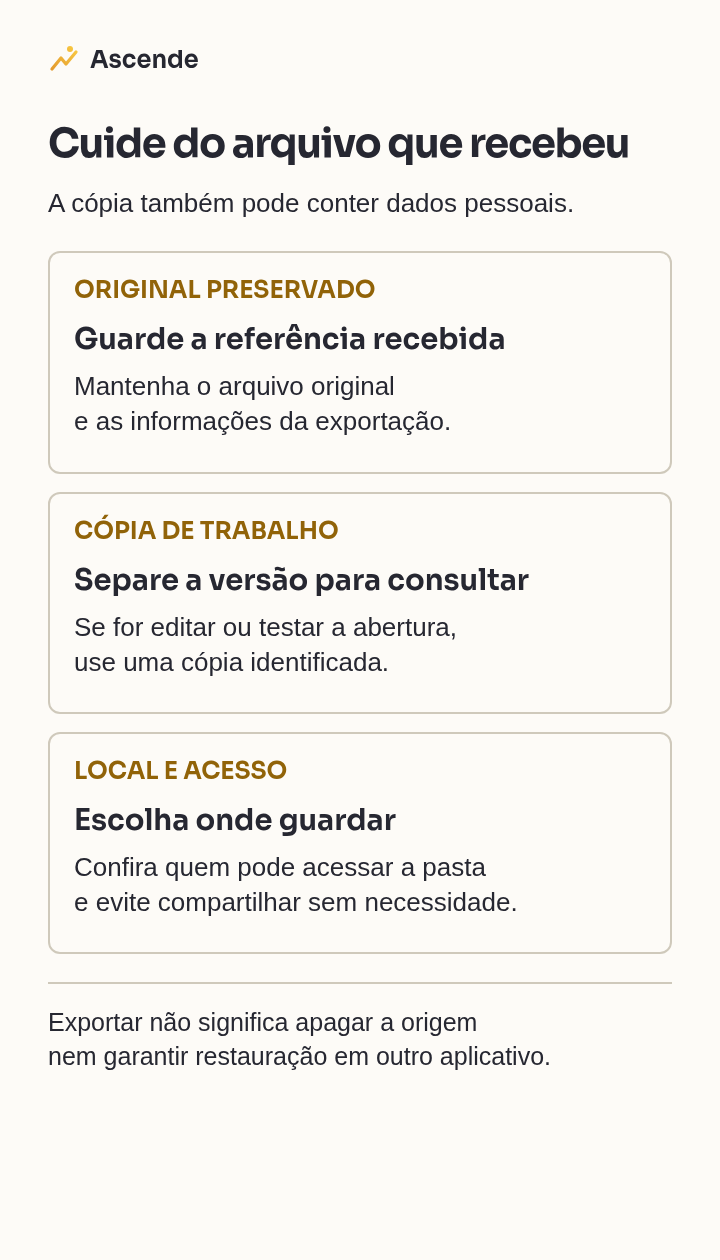
Guarde o original e as informações da exportação, use uma cópia identificada para trabalhar e confira quem pode acessar a pasta. Esses cuidados não comprovam exclusão na origem nem restauração em outro aplicativo.
Exportar os dados encerra o serviço?
O Google informa expressamente que fazer o download não exclui os dados dos seus servidores. Para outros serviços, confira a explicação de cada ação. A existência de um arquivo salvo não confirma cancelamento de assinatura, encerramento de conta ou atendimento de um pedido de exclusão.
Se esse for seu próximo passo, use o roteiro sobre desinstalar o app, encerrar a conta e pedir exclusão de dados. Antes de uma decisão que possa retirar seu acesso, esclareça se a cópia contém o que você precisa consultar e quais limitações permaneceram.
No Ascende, a área Ajustes → Seus dados oferece exportação em JSON e arquivos CSV de registros e finanças. Se quiser guardar uma cópia, baixe os arquivos e confira os registros relevantes para você. A exportação tem limites de escopo e quantidade; não deve ser tratada como garantia de histórico integral nem de restauração em outro serviço.
Perguntas frequentes
Um download concluído significa que a exportação veio completa?
Não necessariamente. Um download concluído confirma que um arquivo chegou, mas não comprova, sozinho, que ele contém tudo o que você esperava; até esclarecer as lacunas, descreva a cópia pelo que verificou.
Não consegui abrir o arquivo exportado. Os dados foram perdidos?
Um erro de leitura não comprova perda dos dados. Anote a extensão, a mensagem recebida e o programa utilizado, procure a documentação ou o suporte oficial e evite enviar o arquivo inteiro para um conversor desconhecido apenas para testar.
Por que datas e números mudam quando abro a exportação numa planilha?
A documentação da Apple alerta que certos programas podem arredondar números longos e explica que usa UTC para datas e horas em determinados dados fornecidos. Preserve o original e consulte o significado dos campos antes de corrigir uma data ou um identificador que pareça estranho.
Como guardar com segurança a cópia dos dados exportados?
O fascículo de backup do CERT.br recomenda proteger as cópias contra acesso indevido, usar criptografia quando possível e reforçar o acesso aos serviços de nuvem com verificação em duas etapas. Confira também quem tem acesso ao aparelho, à pasta e à conta de armazenamento.
Fontes
- Como fazer o download dos seus dados do Google — Google — Ajuda da Conta do Google, consultado em
- Obter uma cópia dos dados associados à Conta Apple — Apple, consultado em
- Backup — Cartilha de Segurança para Internet — CERT.br — NIC.br, consultado em